使用指南
一、手动添加包裹
- 复制短信文本
- 打开
码上取App - 点击首页
+按钮选择短信文本 - 粘贴文本
- 点击添加按钮
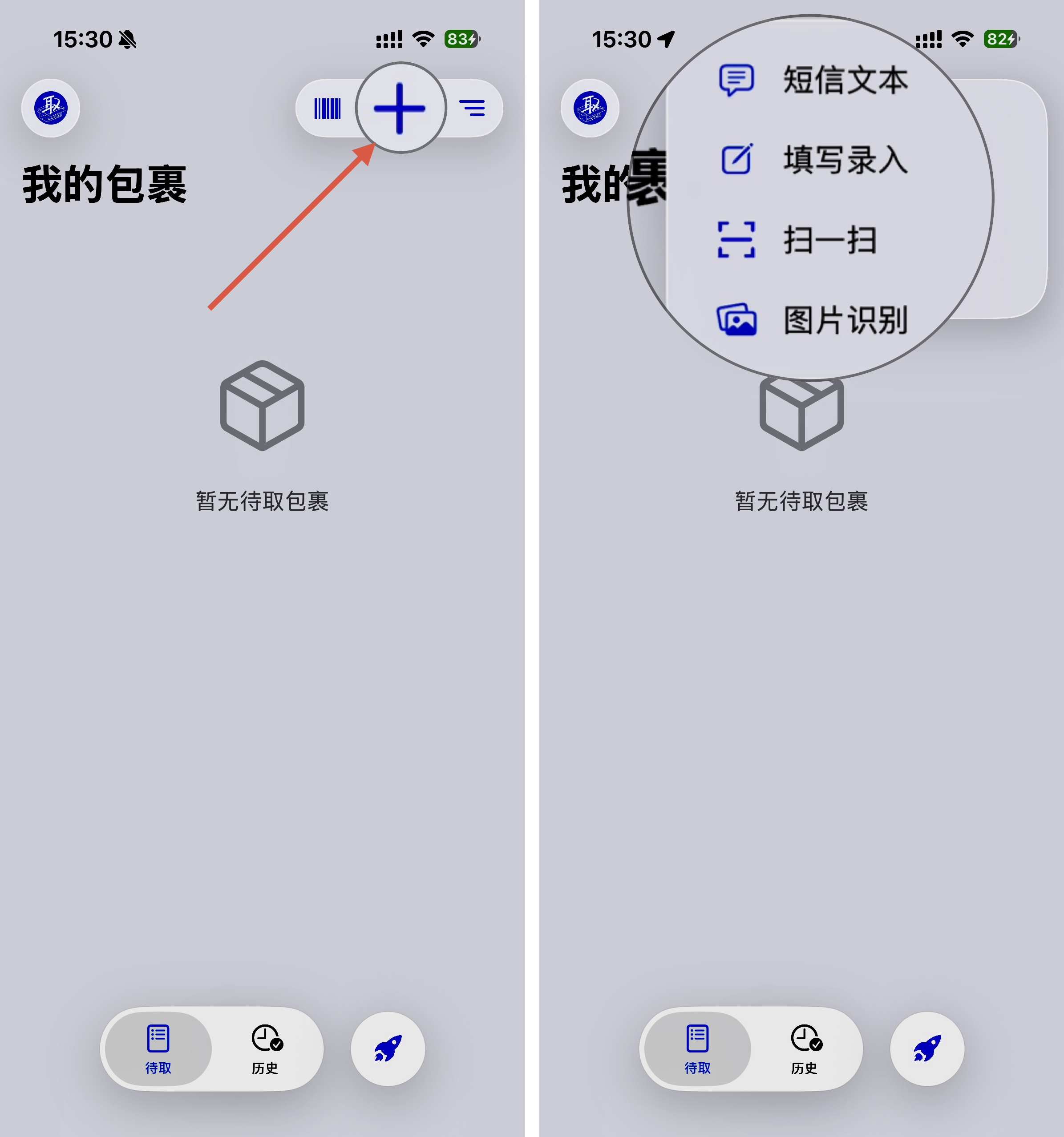
图1:手动添加操作流程
二、一键添加包裹
- 复制短信文本
- 打开
码上取App - 长按首页
 按钮
按钮
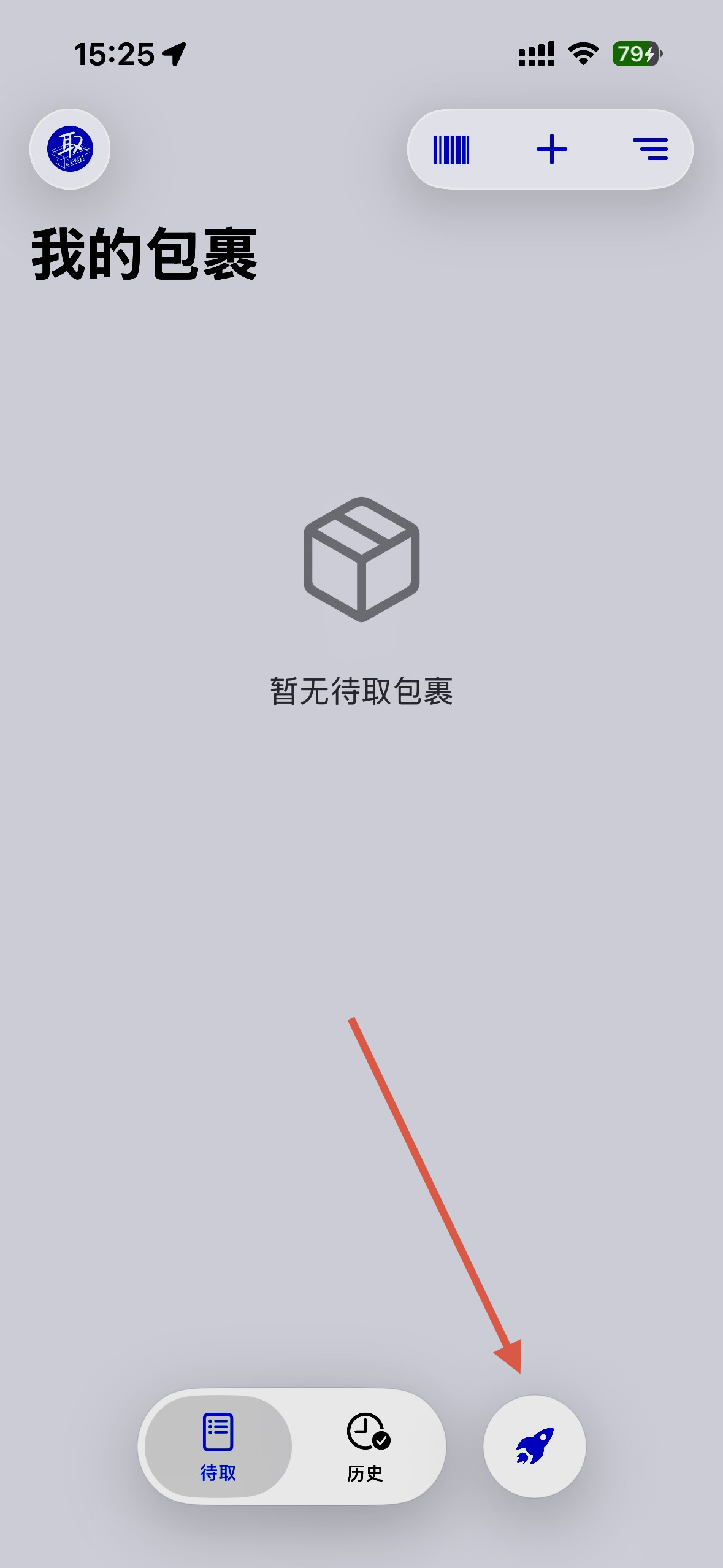
图2:一键添加快捷操作
三、自动化添加包裹
系统要求:iOS 27 及以上
- 打开
快捷指令App,点击底部的+。 - 点击搜索框下方的
自动化,选择通信分组中的信息。 - 设置第一组触发条件:
- 将页面中的收件人条件改为
信息。 - 将文本内容改为
快递。
- 将页面中的收件人条件改为
- 再次点击搜索,点击搜索框下方的
自动化,选择通信分组中的信息。 - 设置第二组触发条件:
- 将页面中的收件人条件改为
信息。 - 将文本内容改为
包裹。
- 将页面中的收件人条件改为
- 点击搜索框,搜索
码上取,选择短信取件码识别。 - 点击页面中的
解析内容,选择选择变量。 - 点击
信息,将收到的短信内容作为解析内容。
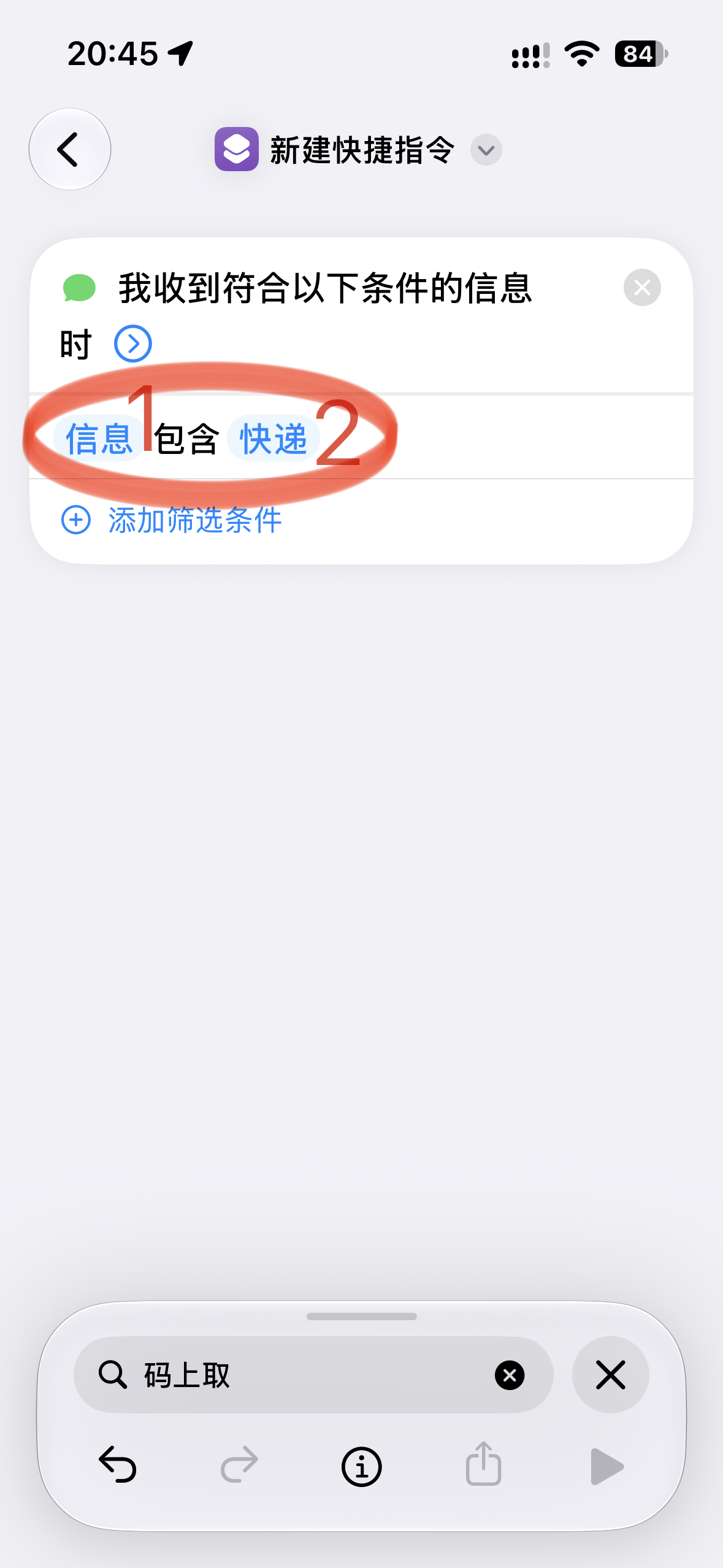
图1:设置“信息包含快递”
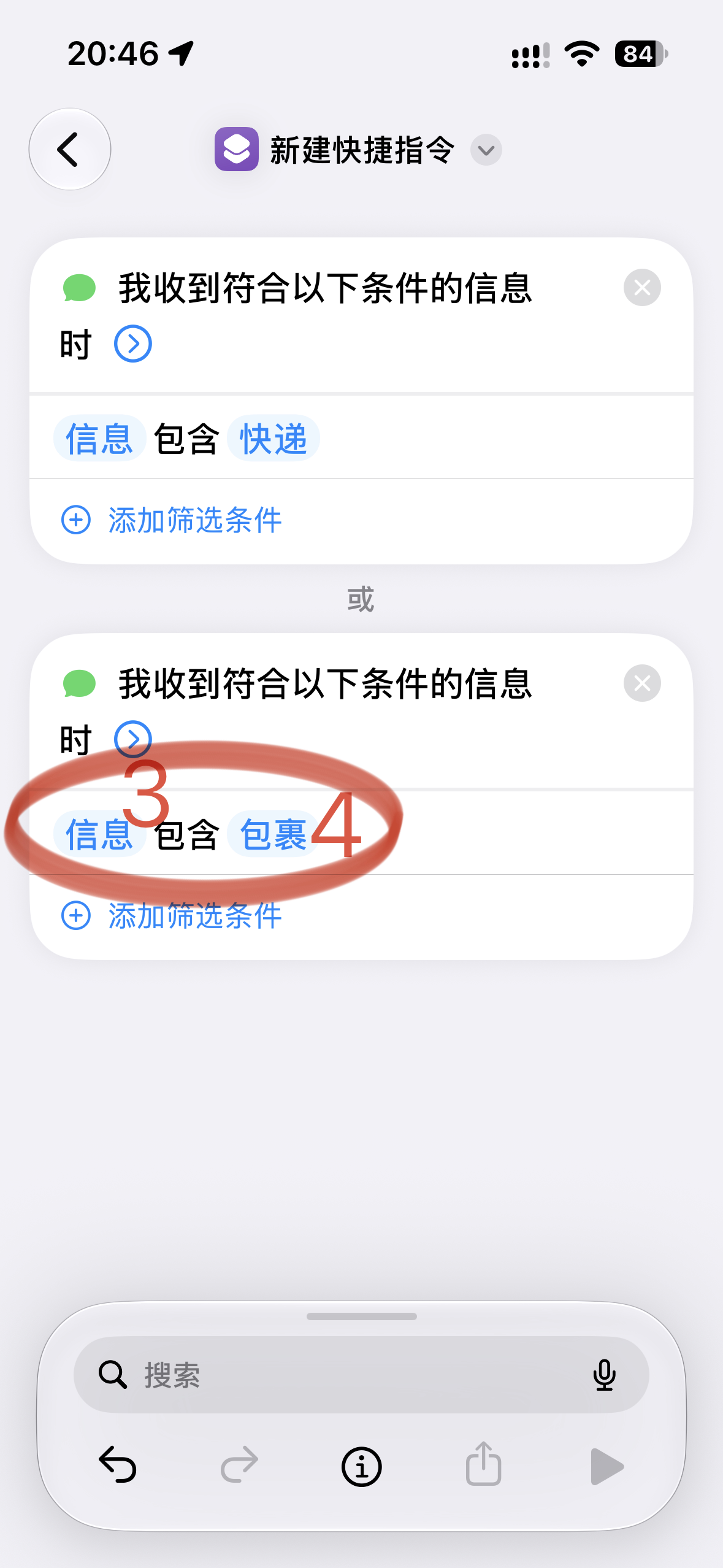
图2:设置“信息包含包裹”
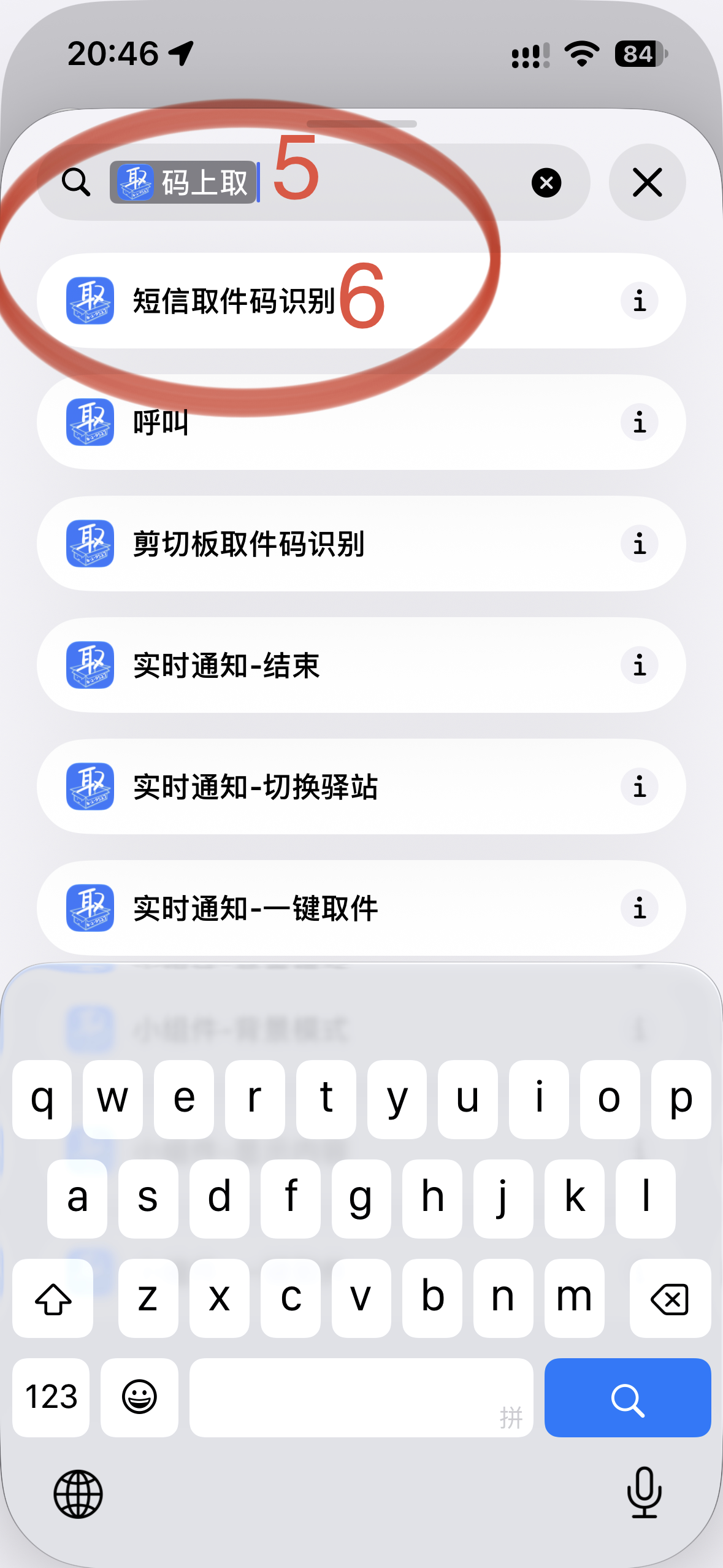
图3:选择“短信取件码识别”
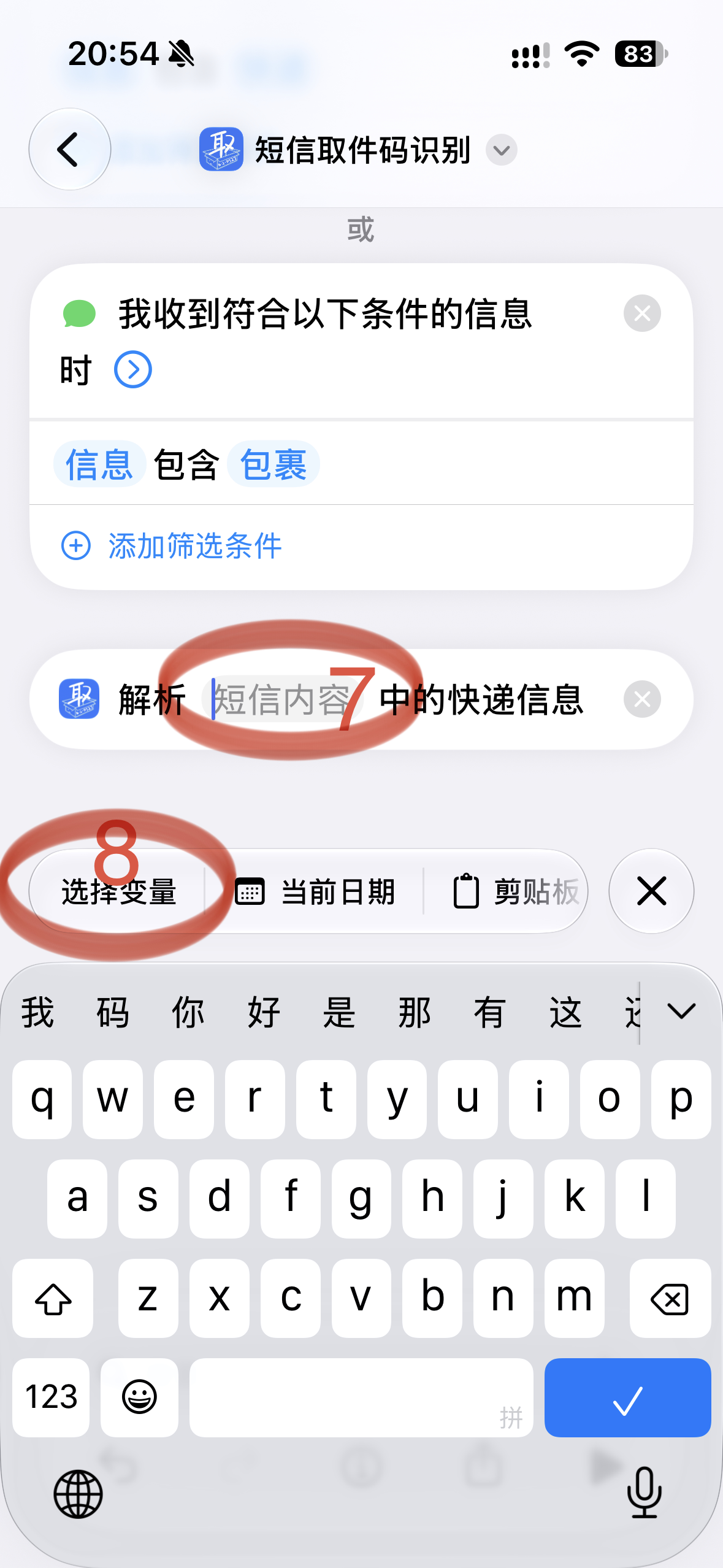
图4:点击“选择变量”
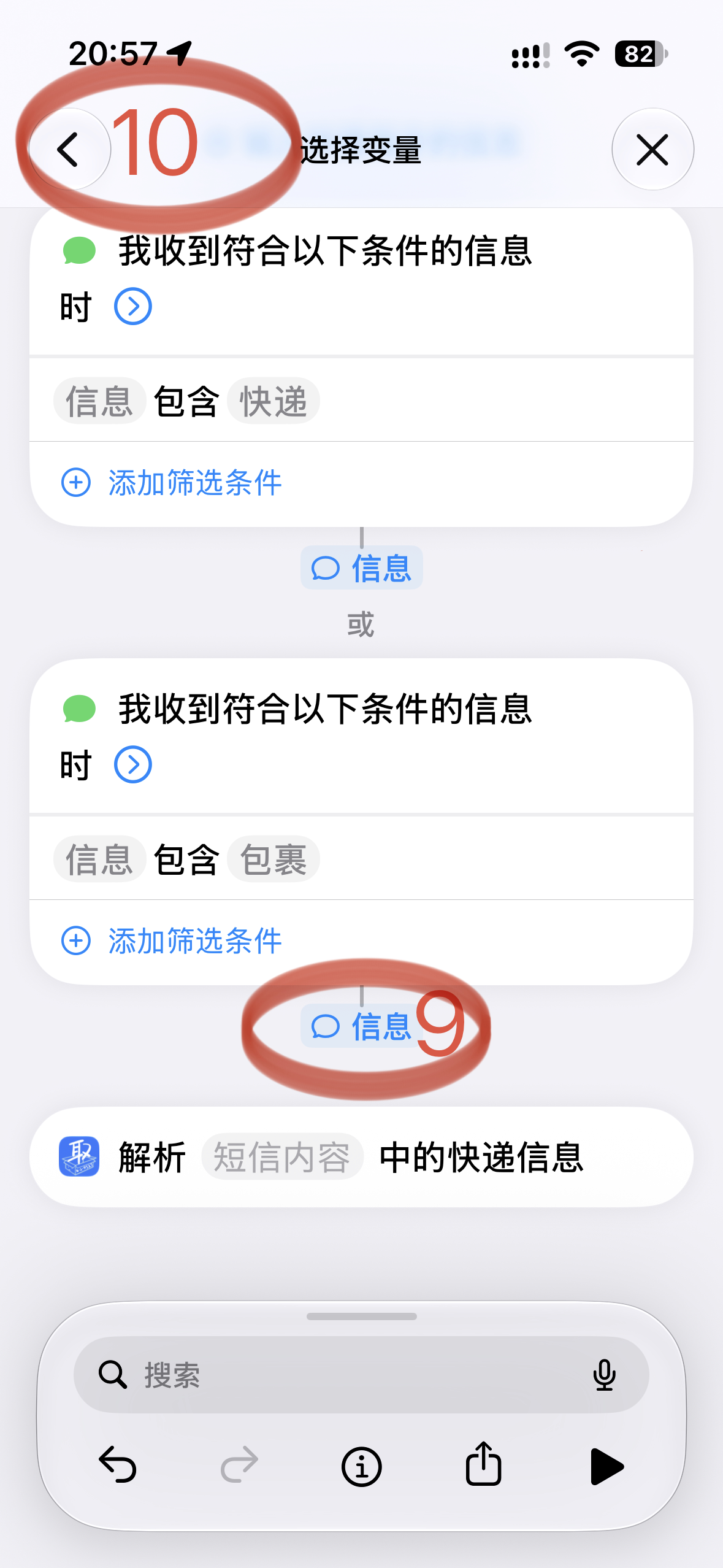
图5:选择“信息”变量
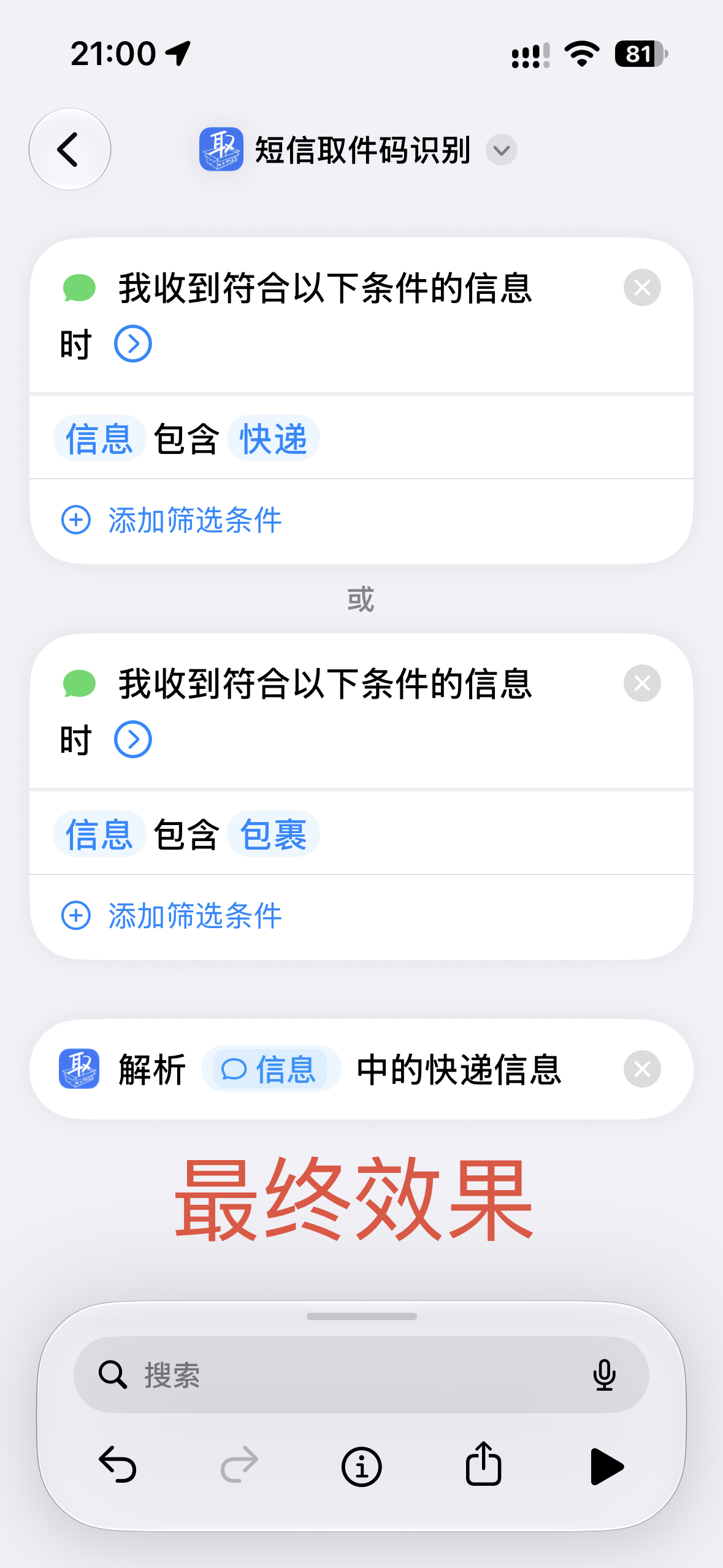
图6:最终完成效果
无配音操作演示
无法播放时,直接打开视频
- 安装
码上取App后打开快捷指令App - 点击底部
自动化,再点击右上角+按钮并选择信息 - 设置触发条件:
- 点击
信息包含 - 输入
快递,然后点击完成 - 将
确认后运行改为立即运行
- 点击
- 点击右上角
下一步,选择新建空白自动化 - 搜索并选择
码上取,添加取件码识别操作 - 点击
短信内容,选择变量输入快捷指令的信息 - 点击右上角
完成
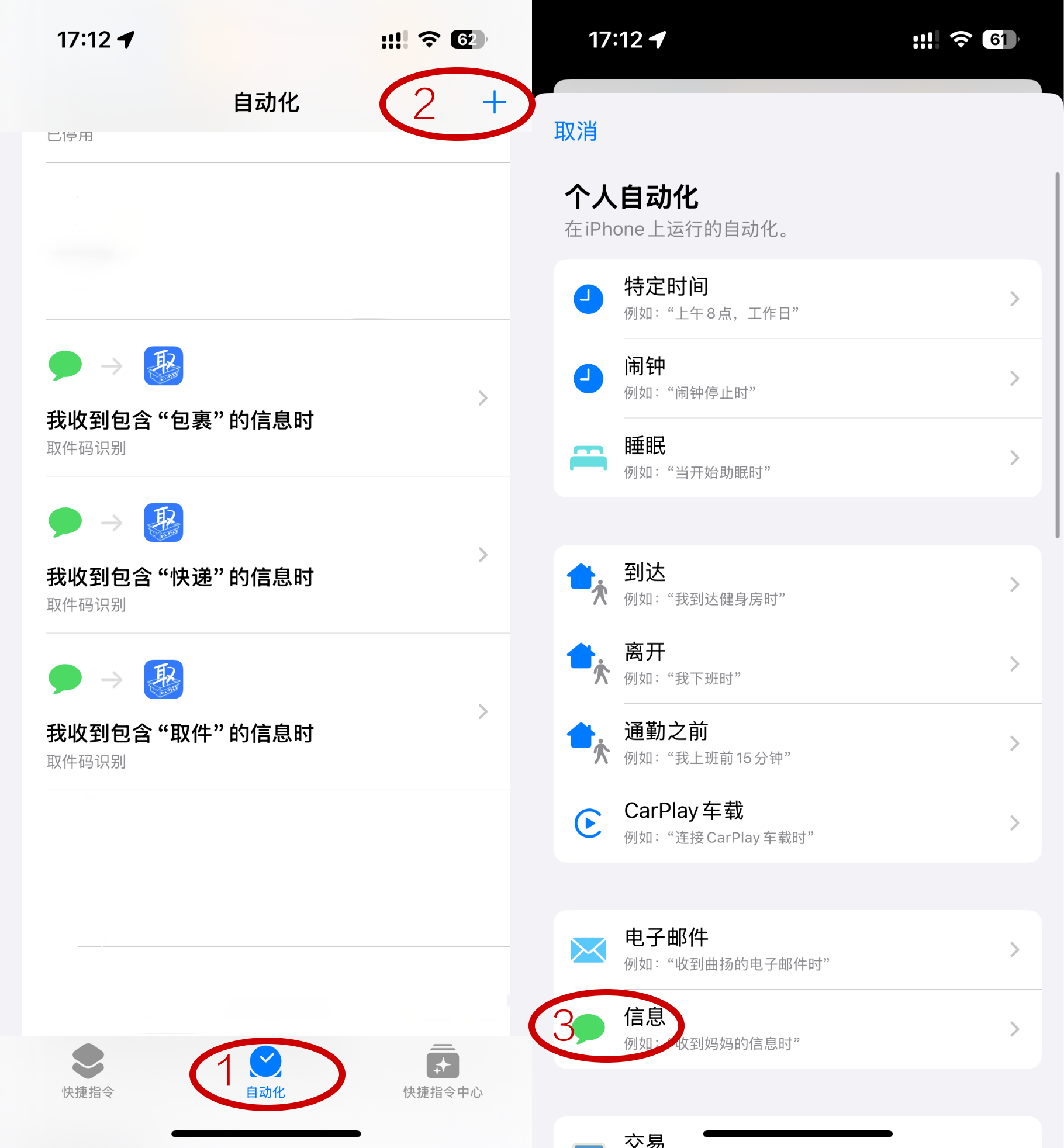
图1:创建自动化流程
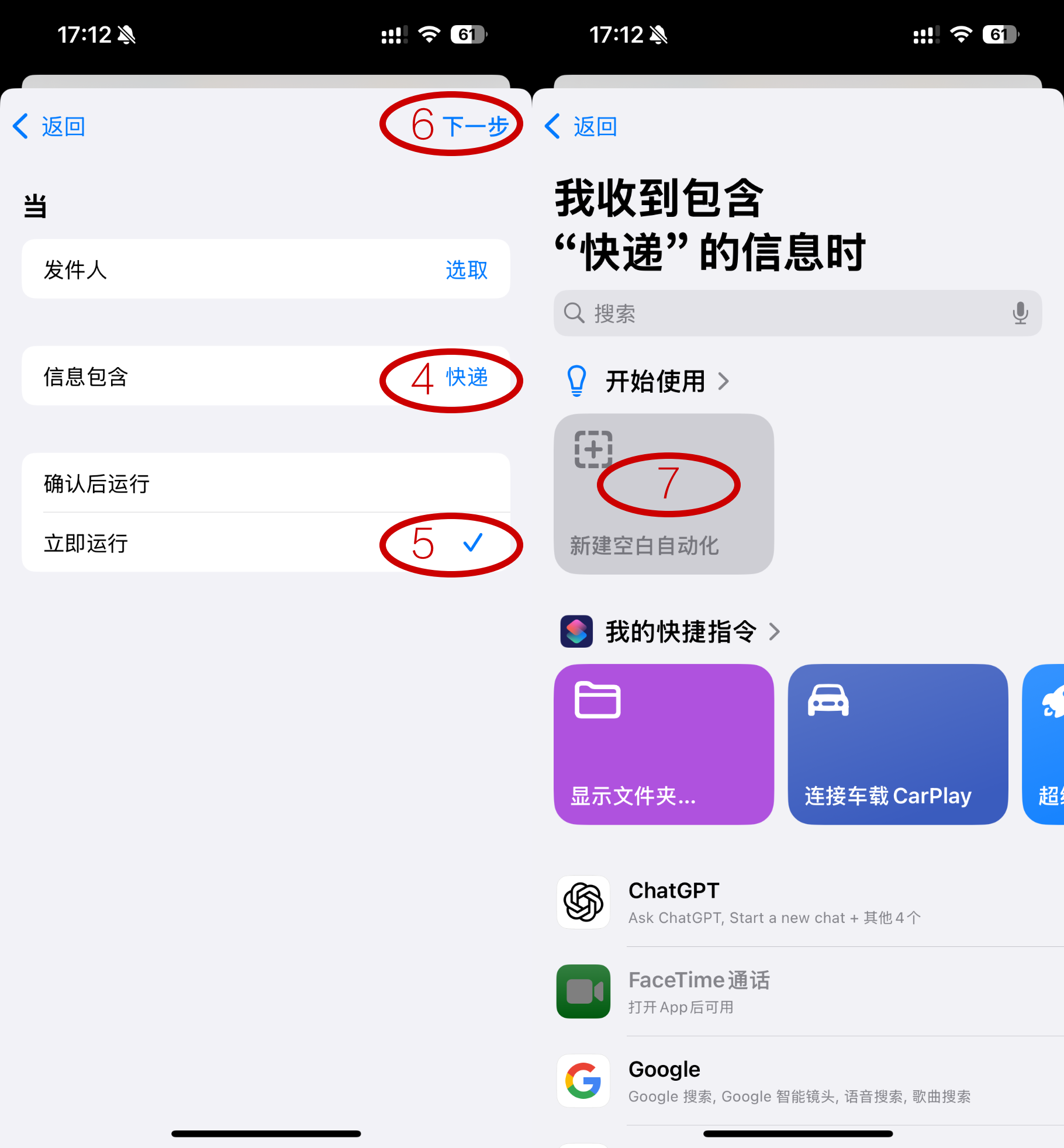
图2:设置触发条件
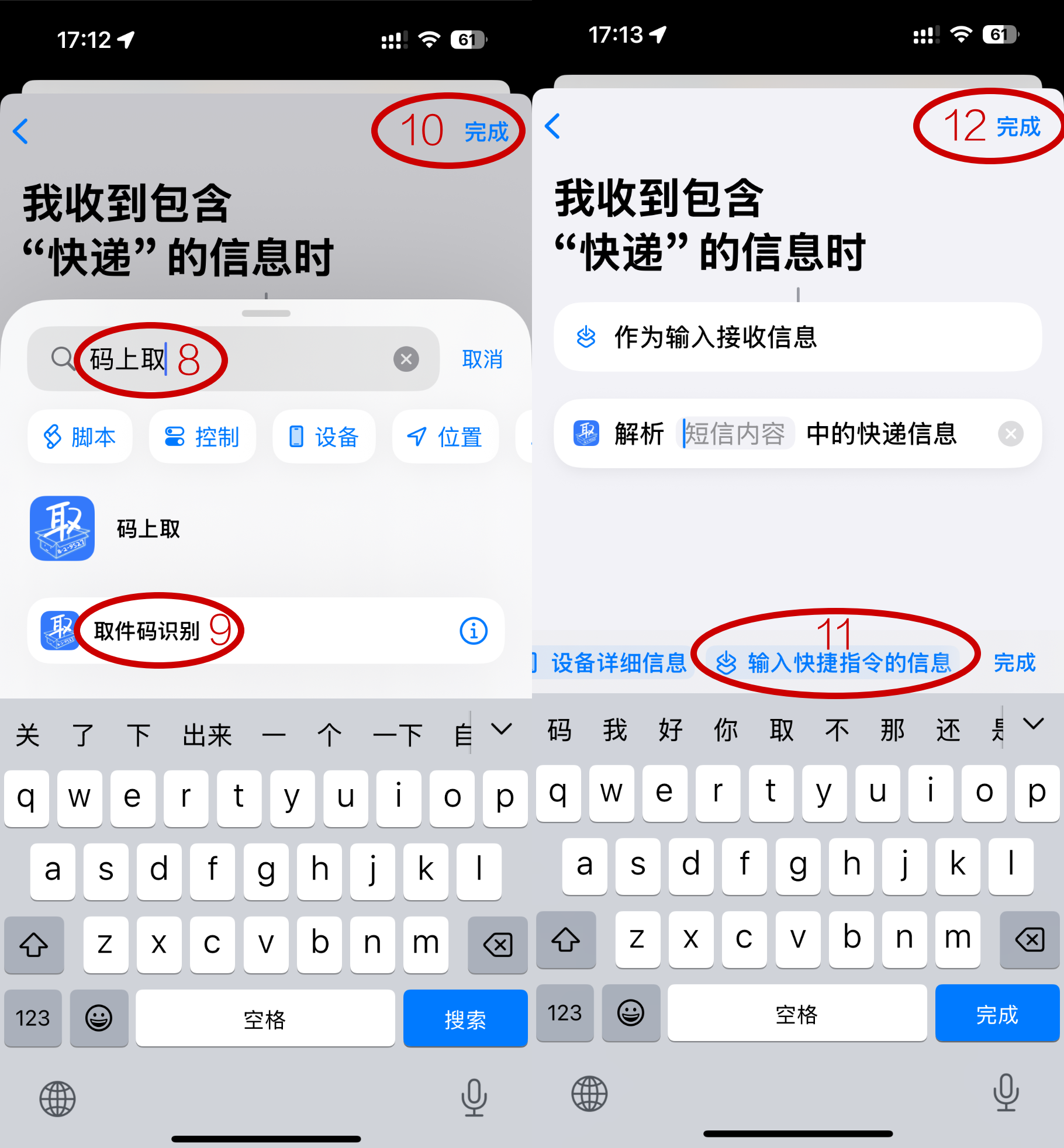
图3:设置取件码识别
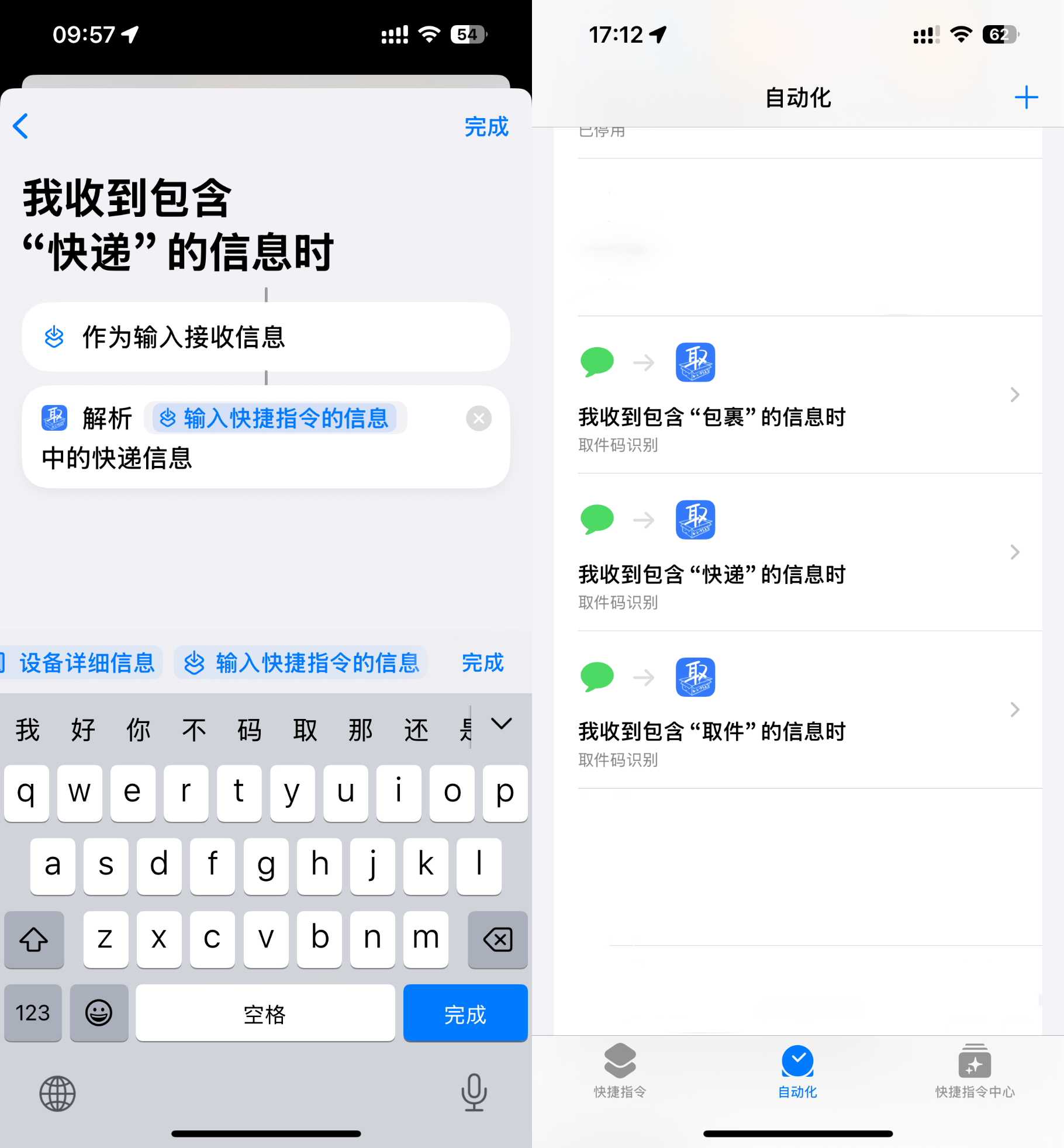
图4:最终设置效果
💡 提示:可以继续添加
包裹、取件等关键词,减少遗漏取件通知的情况。
五、常见问题
Q:如何下载安卓版?
暂不支持安卓。
Q:如何开启/关闭图标角标?
通知里设置"码上取"标记关闭或允许通知关闭。
Q:进入探索页面总是弹读取剪切板权限弹窗?
进入「探索」页面时,App 会尝试读取剪贴板中的内容,用于识别取件码、快递单号等信息,方便你快速添加包裹。因此,系统可能会弹出“允许粘贴”或读取剪贴板的权限提示。 剪贴板内容仅用于本次快递信息识别,不会上传或保存与包裹无关的内容。 可以在 [设置] 中关闭 [探索页读取剪切板] 开关,关闭后依旧可以点击输入框手动粘贴。
Q:我的包裹数据保存在哪里?
为了提供包裹管理、消息提醒和多设备同步、家人共享等功能,你添加的包裹信息会保存在「码上取」的服务器中。服务端只保存识别后的包裹信息,不保存原始短信、截图或剪贴板内容。未登录时匿名保存。取件后服务端删除,包裹仅保留在App中。 我们仅保存提供服务所必需的信息,例如快递公司、取件码、运单号及包裹状态等,不会将这些信息用于广告或出售给第三方。 通过剪贴板、截图或短信快捷指令识别包裹时,仅识别包含“快递”、“包裹”、“取件”关键字的信息,识别到的内容仅用于提取包裹信息;与包裹无关的内容不会作为包裹数据保存。
Q:App需要哪些权限?
1. 网络权限,必须开启。 2. 通知权限,用于接收提醒通知、灵动岛通知,建议开启。 3. 剪切板权限,用于读取剪切板添加包裹,建议开启。