短信自动识别指南
通过快捷指令自动识别取件短信并添加包裹
以下两种配置方式任选一种,无需全部操作。推荐快捷导入,完成导入并开启自动化即可。
iOS 27 可用
方式一:快捷导入(推荐)
下载并添加短信识别快捷指令,再按图开启自动化,即完成此方式的设置。无需再按下方手动教程重复创建。
-
下载并添加快捷指令
点击下方按钮,按系统提示添加短信识别快捷指令。
下载短信取件码识别快捷指令 -
打开「快捷指令」App
进入「资料库」→「自动化」。
打开快捷指令 App若未跳转,请手动打开「快捷指令」App。
- 开启「快递」「包裹」「取件」三个短信自动化
添加后,按图开启自动化(图中为后续操作步骤)
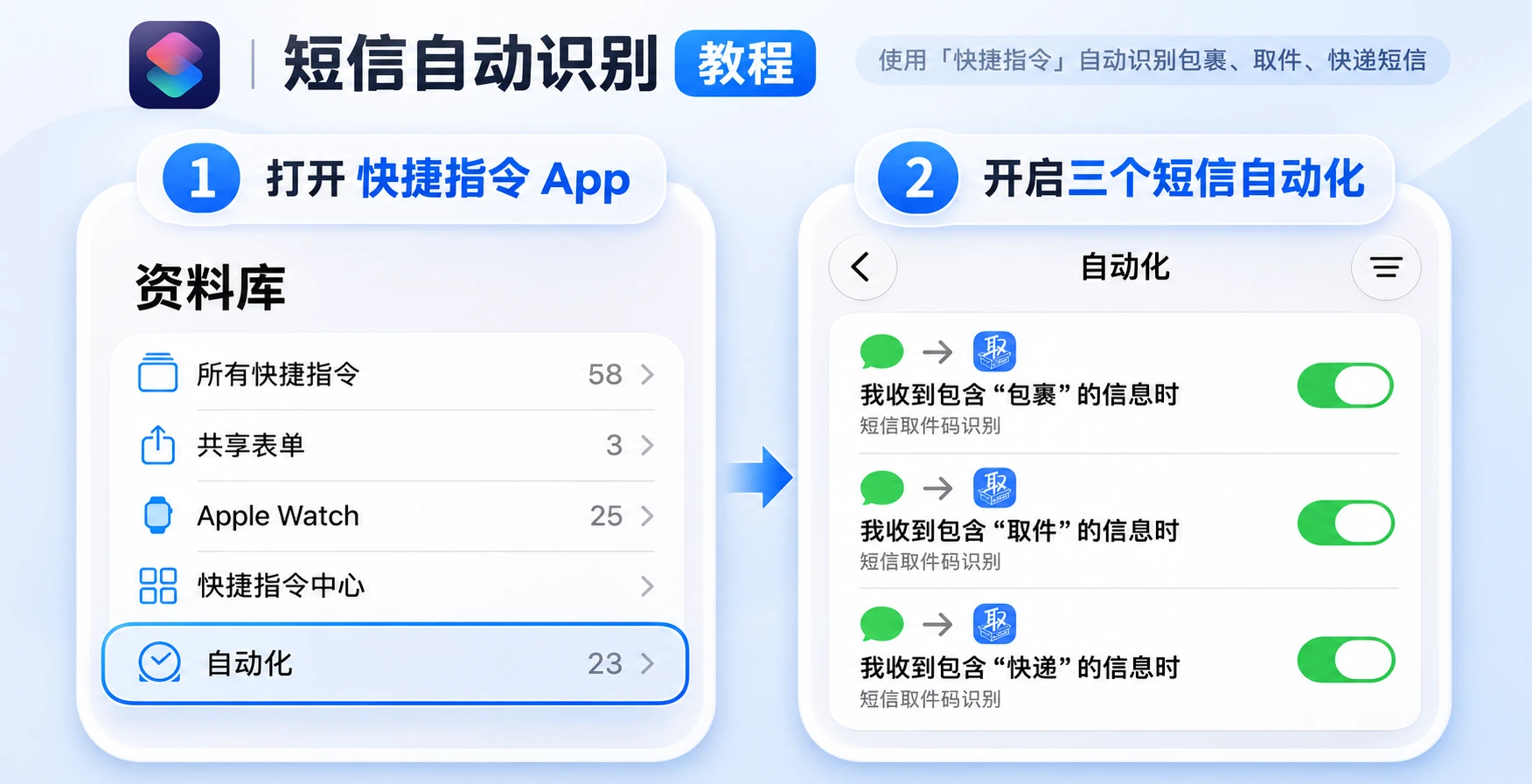
点击图片查看大图
方式二:手动配置(备选)
已完成快捷导入并开启自动化的用户,无需重复操作以下步骤。仅在无法使用快捷导入,或希望自行配置时,选择此方式。
打开快捷指令 App
若未跳转,请手动打开「快捷指令」App。
系统要求:iOS 27 及以上
- 打开
快捷指令App,点击底部的+。 - 点击搜索框下方的
自动化,选择通信分组中的信息。 - 设置第一组触发条件:
- 将页面中的收件人条件改为
信息。 - 将文本内容改为
快递。
- 将页面中的收件人条件改为
- 再次点击搜索,点击搜索框下方的
自动化,选择通信分组中的信息。 - 设置第二组触发条件:
- 将页面中的收件人条件改为
信息。 - 将文本内容改为
包裹。
- 将页面中的收件人条件改为
- 点击搜索框,搜索
码上取,选择短信取件码识别。 - 点击页面中的
解析内容,选择选择变量。 - 点击
信息,将收到的短信内容作为解析内容。
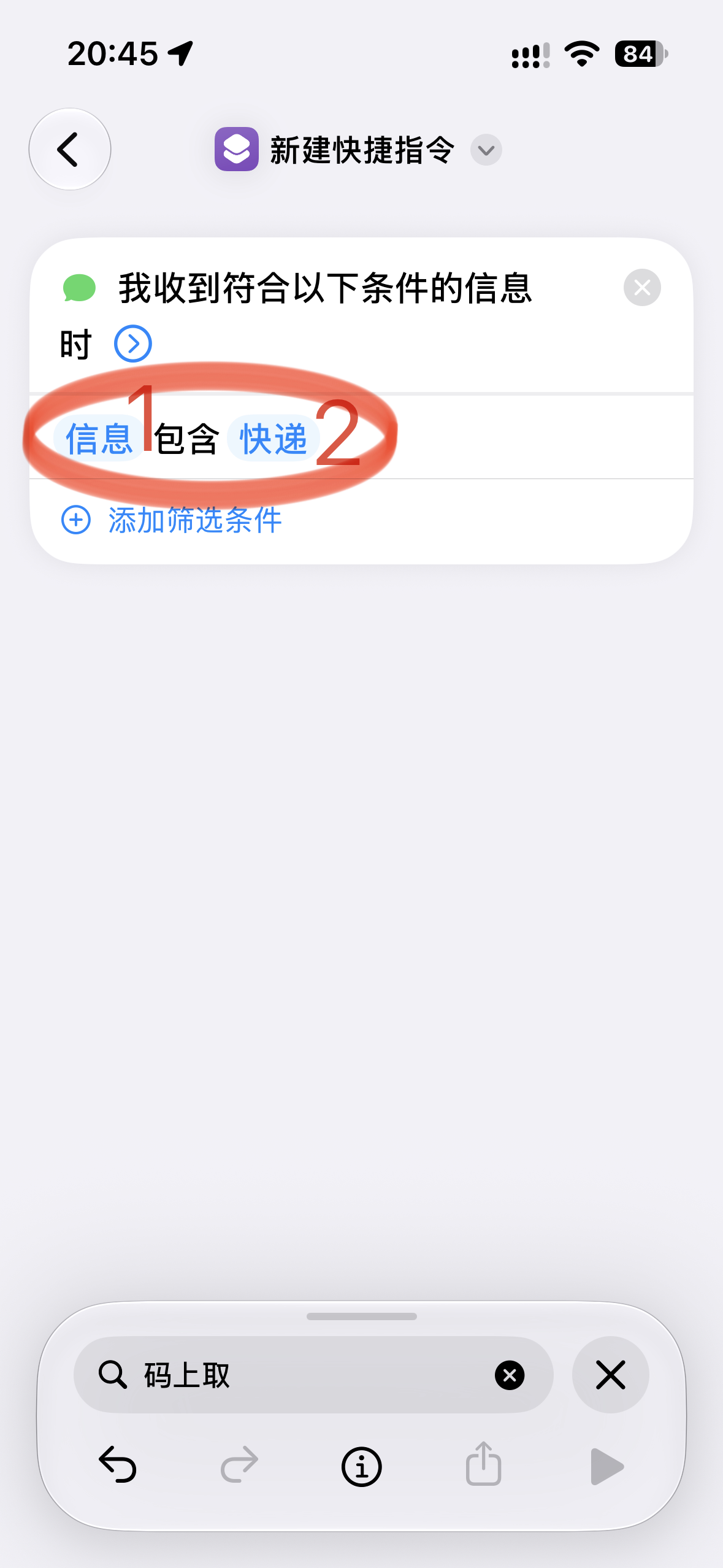
图1:设置“信息包含快递”
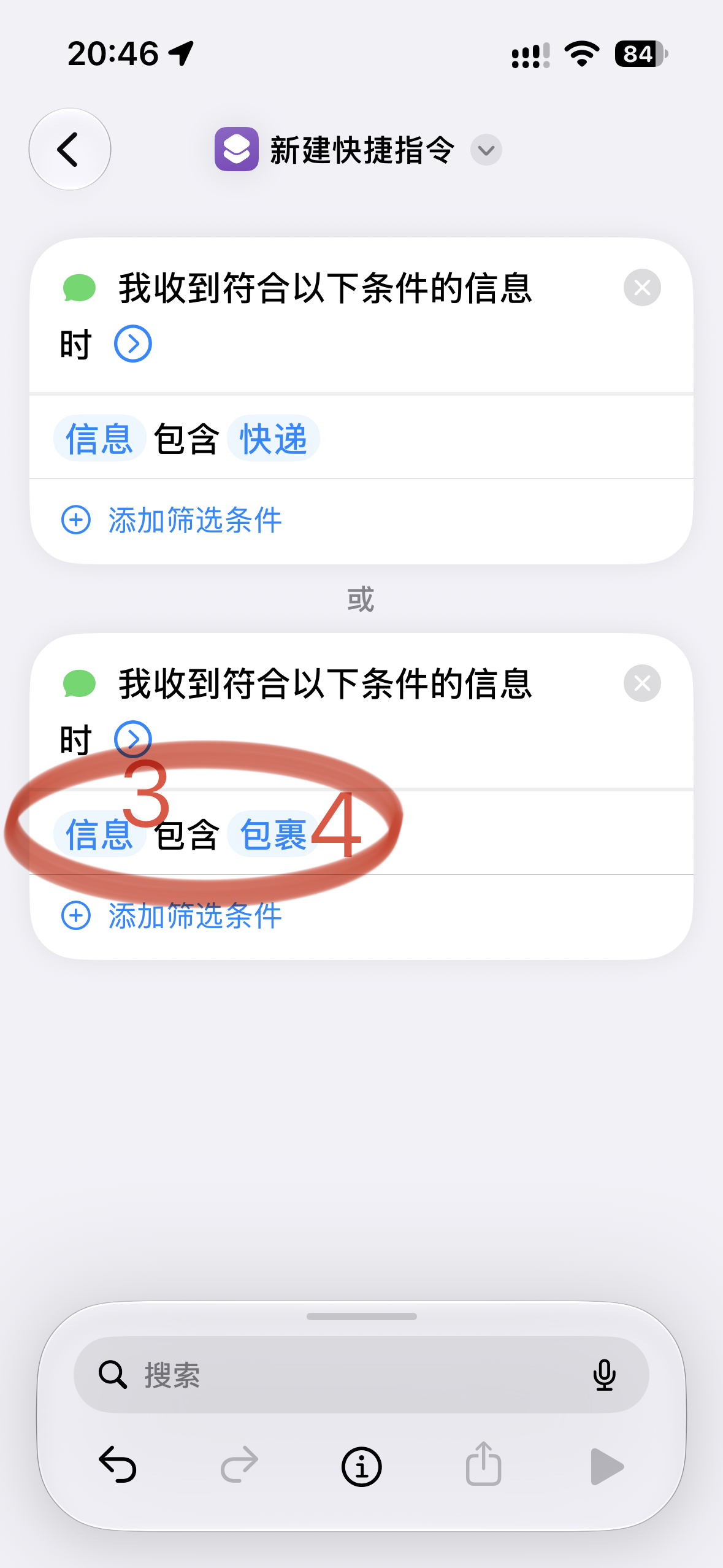
图2:设置“信息包含包裹”
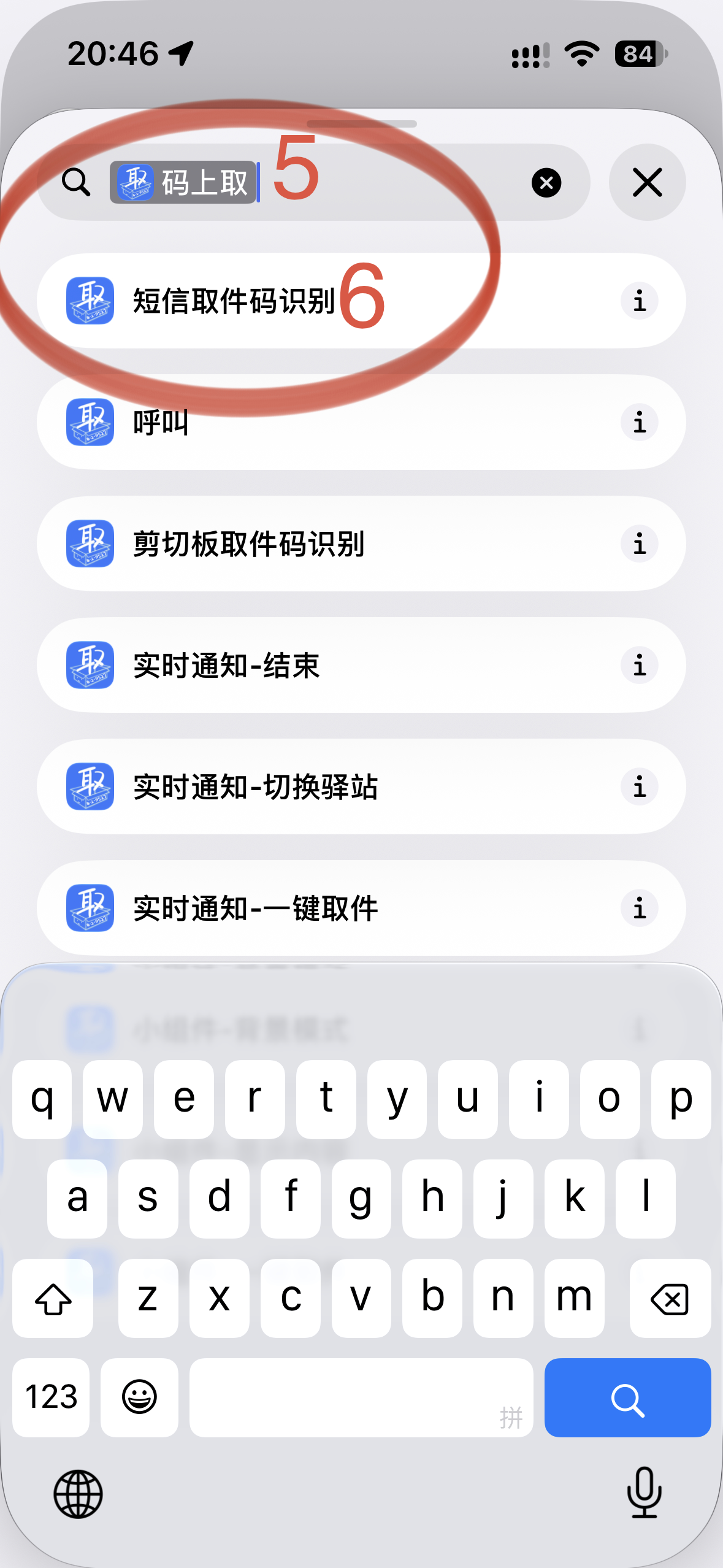
图3:选择“短信取件码识别”
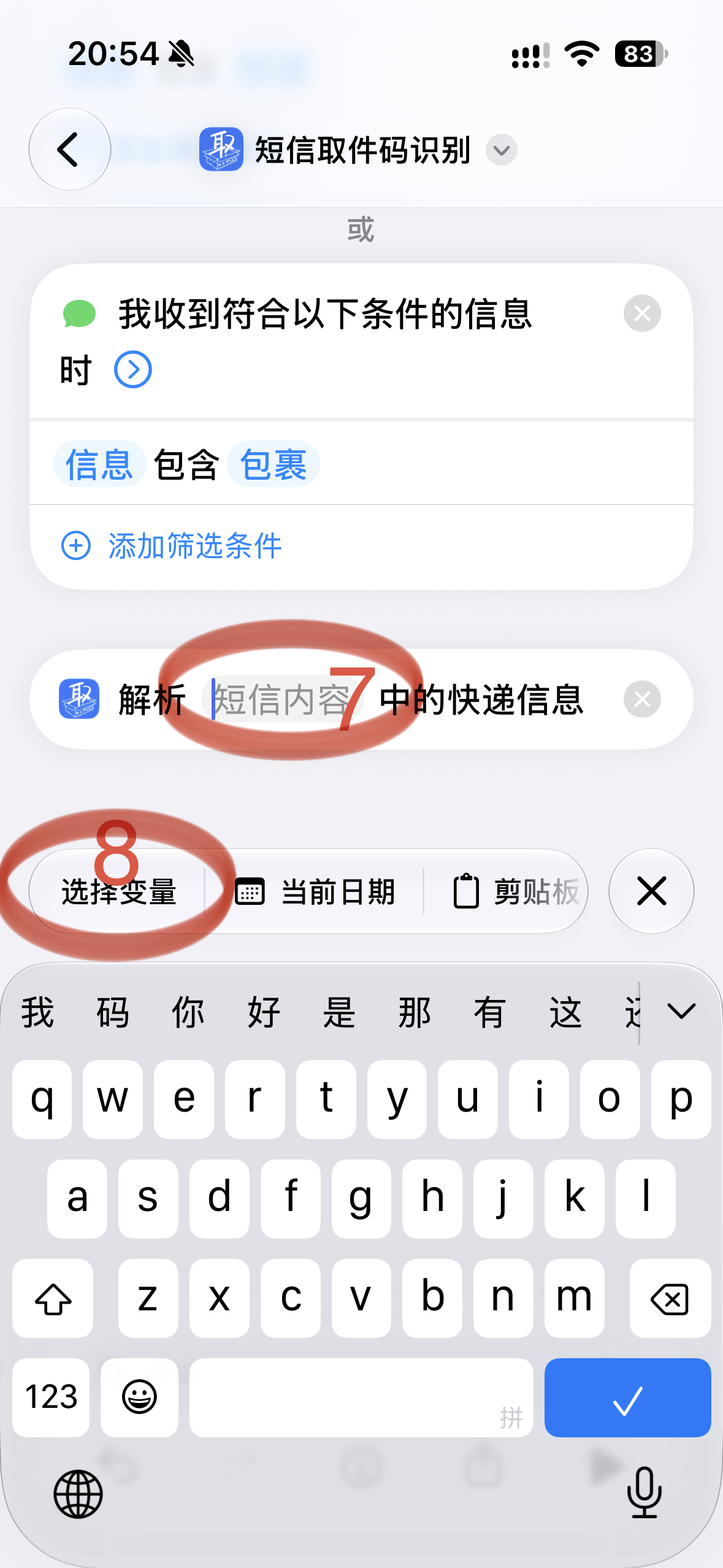
图4:点击“选择变量”
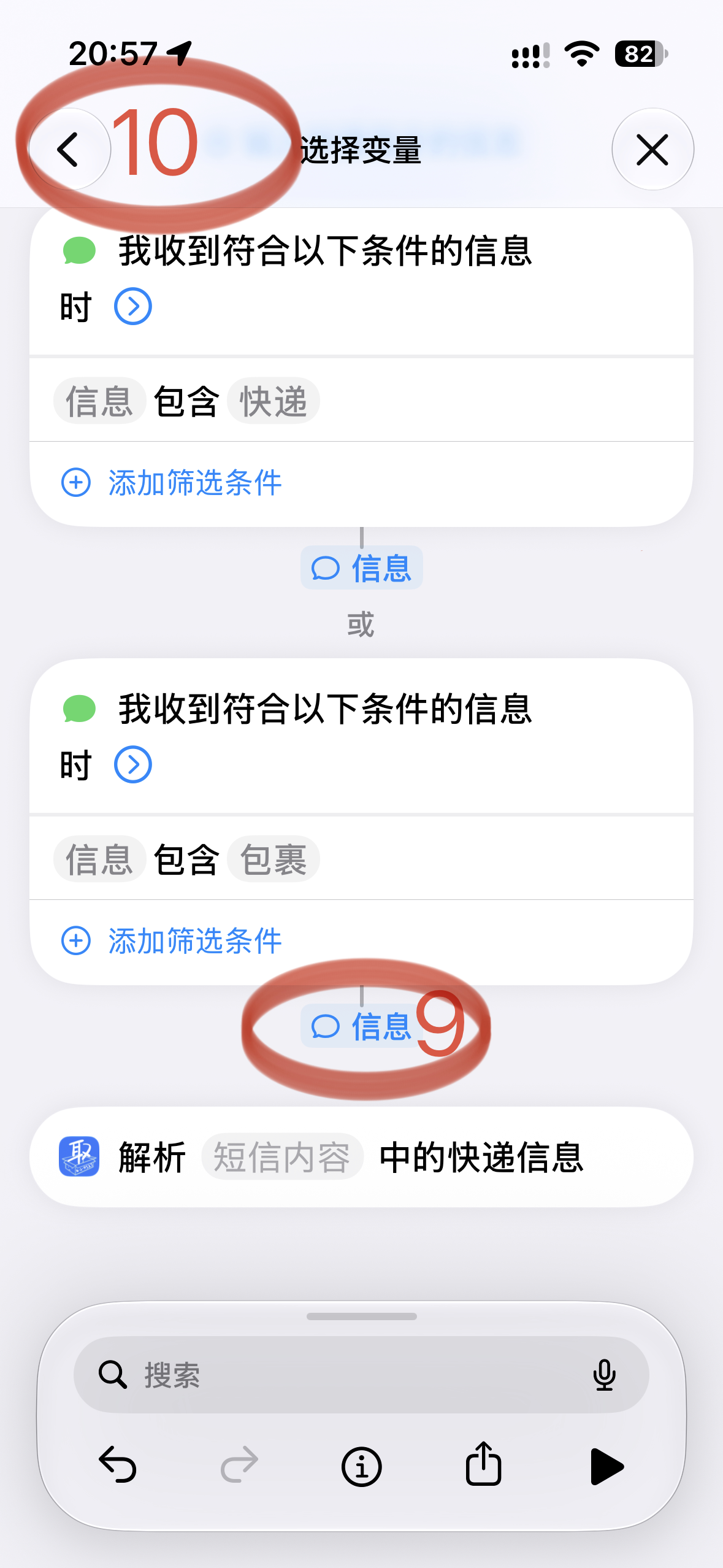
图5:选择“信息”变量
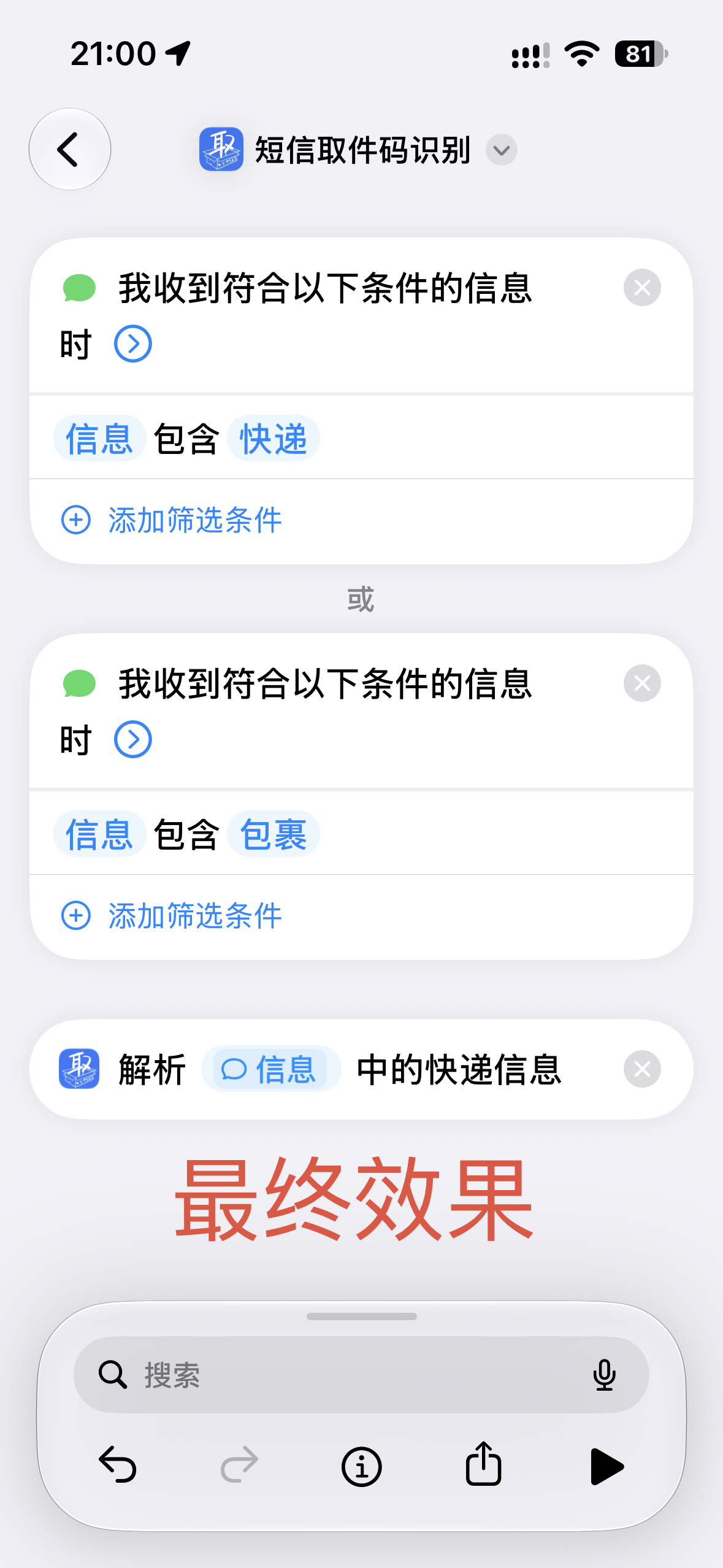
图6:最终完成效果
无配音操作演示
无法播放时,直接打开视频
- 安装
码上取App后打开快捷指令App - 点击底部
自动化,再点击右上角+按钮并选择信息 - 设置触发条件:
- 点击
信息包含 - 输入
快递,然后点击完成 - 将
确认后运行改为立即运行
- 点击
- 点击右上角
下一步,选择新建空白自动化 - 搜索并选择
码上取,添加取件码识别操作 - 点击
短信内容,选择变量输入快捷指令的信息 - 点击右上角
完成
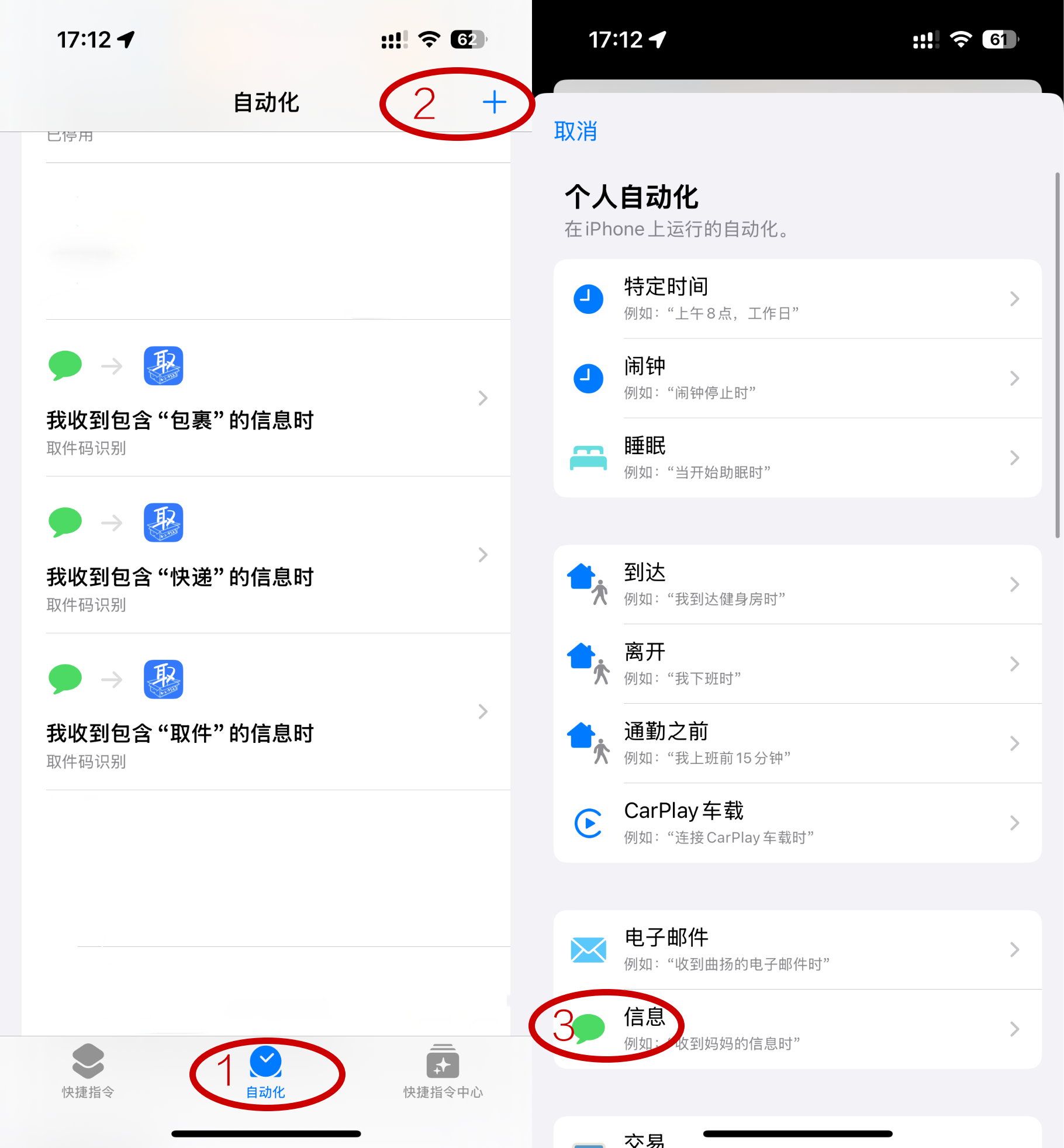
图1:创建自动化流程
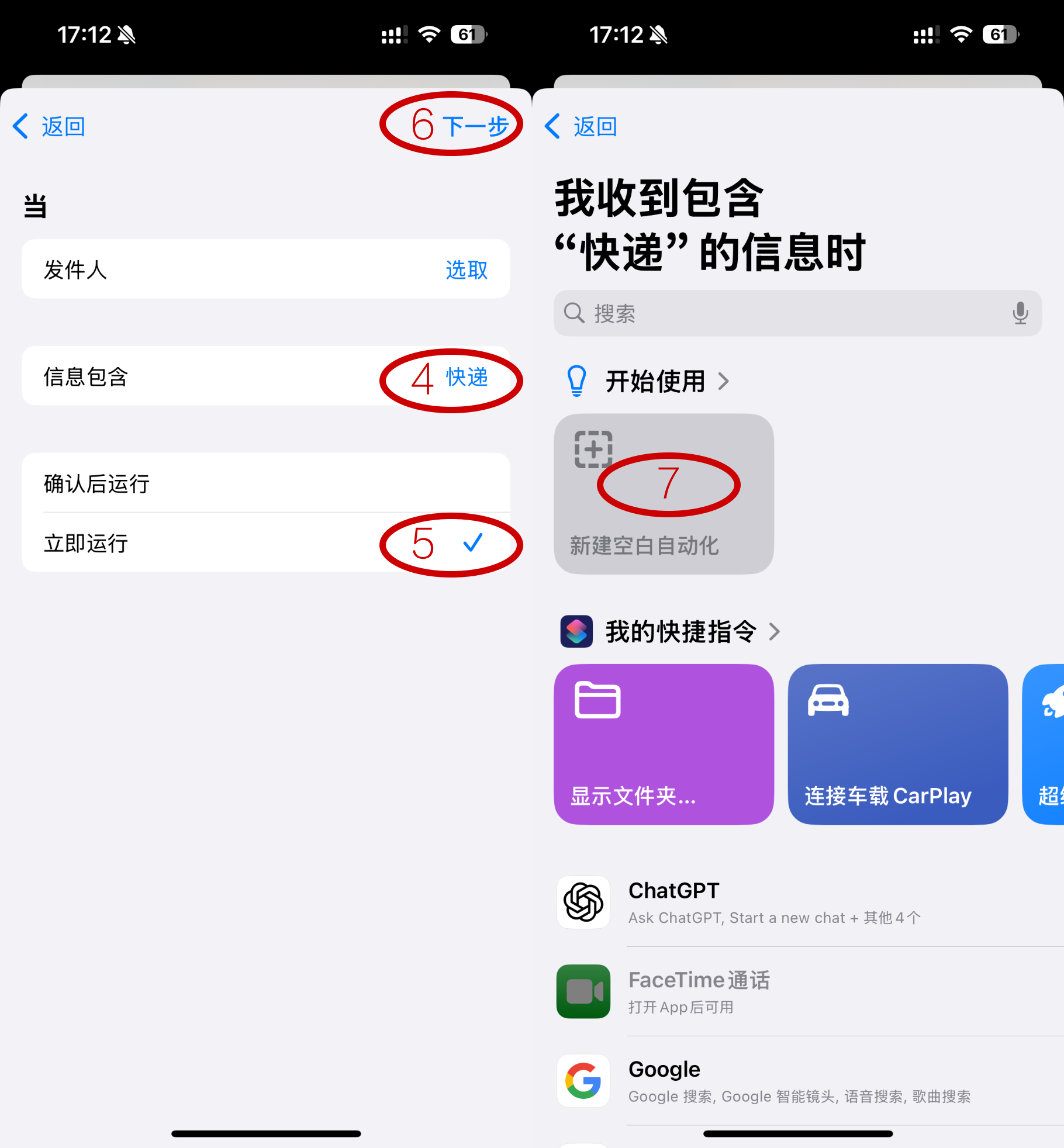
图2:设置触发条件
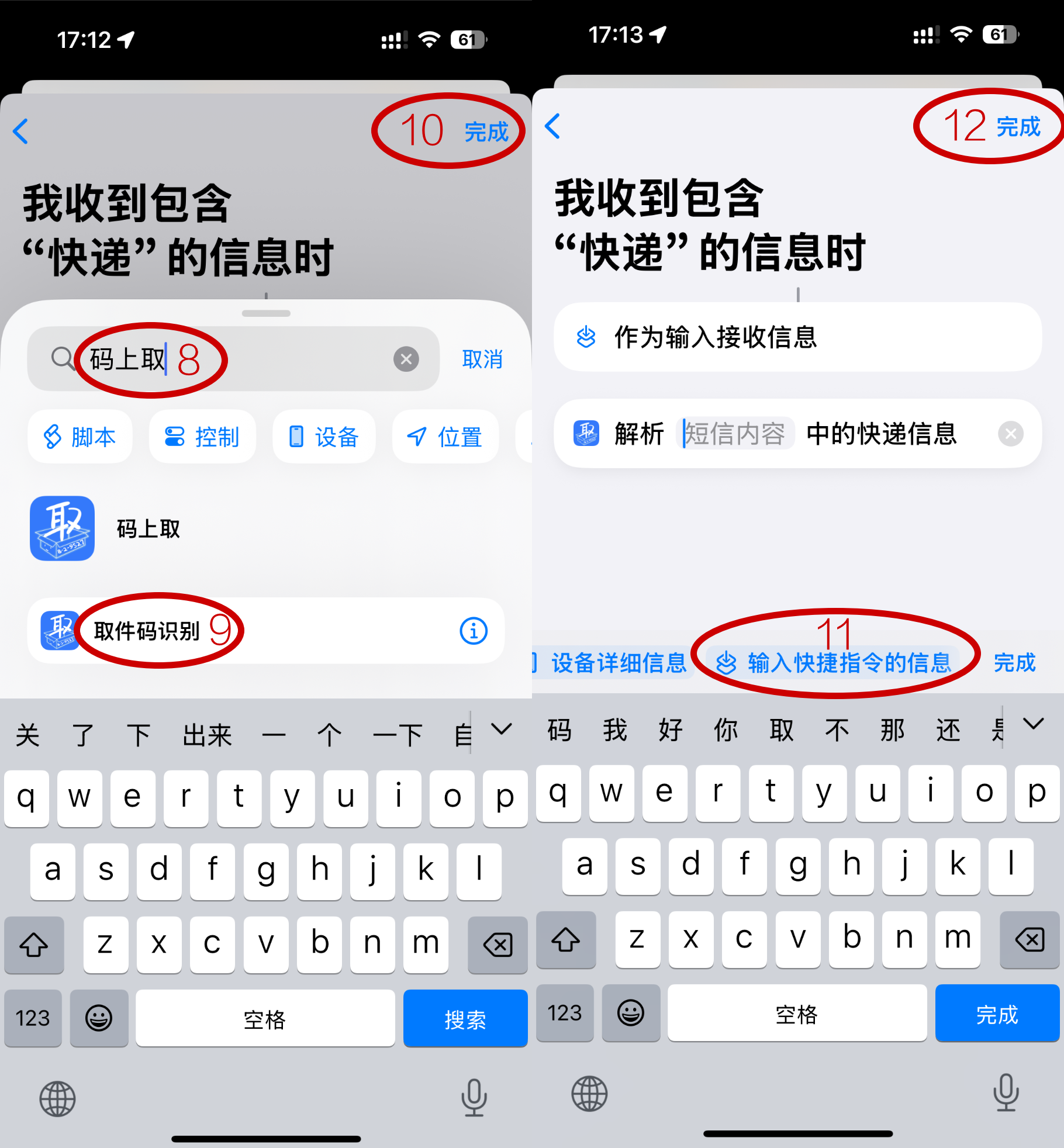
图3:设置取件码识别
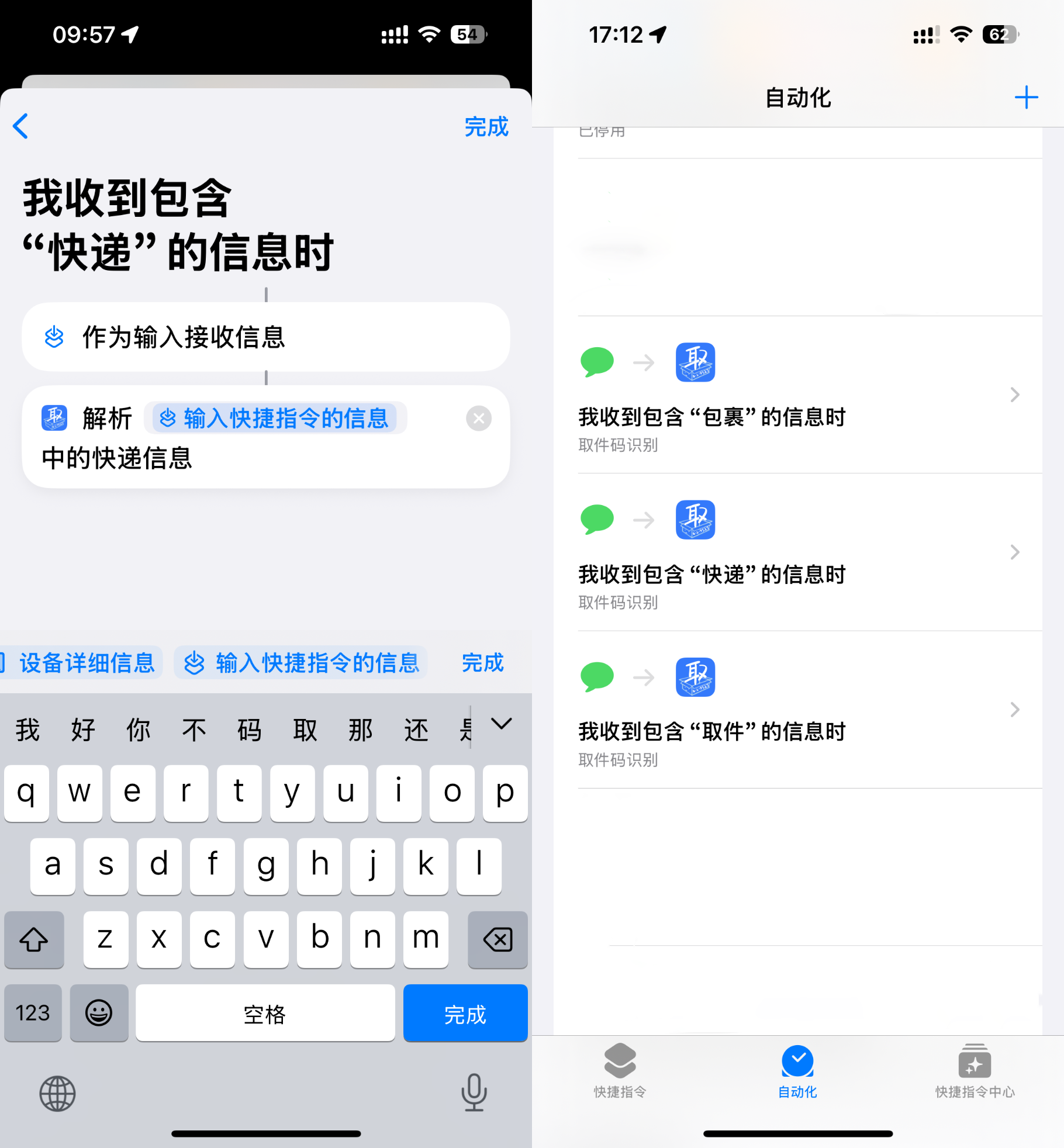
图4:最终设置效果
💡 提示:可以继续添加
包裹、取件等关键词,减少遗漏取件通知的情况。